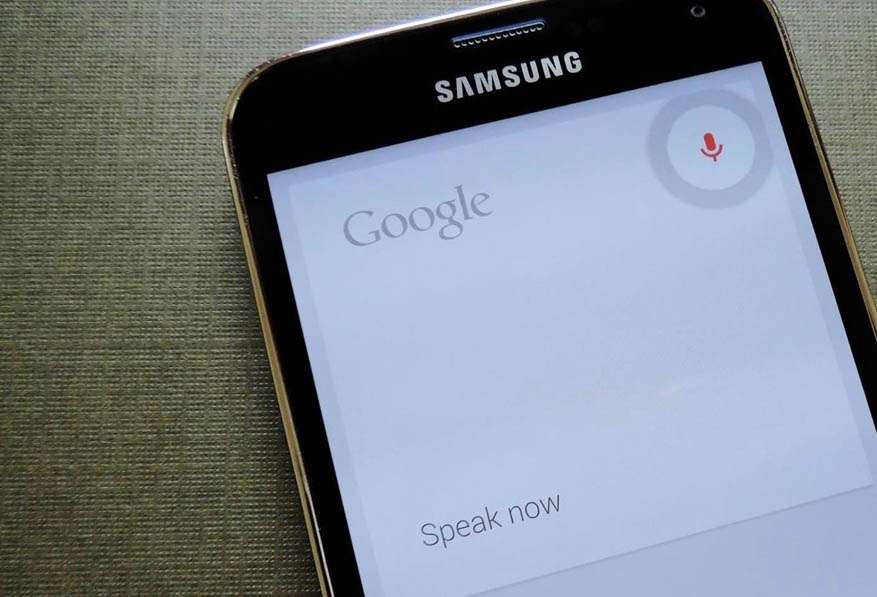
Як включити дозвіл на голосове введення?
Як увімкнути або вимкнути розширені функції голосового вводу
- На телефоні або планшеті відкрийте додаток, у якому можна вводити текст, наприклад Повідомлення або Gmail.
- Натисніть місце, де можна ввести текст.
- Угорі клавіатури натисніть значок Голосовий ввід.
- Увімкніть або вимкніть розширені функції голосового вводу.
Як увімкнути голосове введення тексту?
Щоб увімкнути голосовий ввід, виконайте наведені нижче дії.
- Натисніть клавішу з емблемою Windows + H на апаратній клавіатурі
- Натисніть клавішу мікрофона поруч із пробілом на сенсорній клавіатурі
Чому не працює голосовий ввід?
Якщо голосовий ввід не працює, спочатку потрібно перевірити таке: Переконайтеся, що в розділі Настройки вибрано мікрофон, який потрібно використовувати. Щоб перевірити це, натисніть кнопку Пуск > Настройки > Система > Звук > Ввід > Виберіть пристрій для мовлення або записування.
Як додати текст до документа через голосове введення?
2. Голосове введення тексту: Інструменти → Голосове введення (Tools → Voice typing). Почни говорити та текст з'являтиметься в документі.
Нет возможности вводить сообщения при помощи виртуальной клавиатуры на смартфоне? Воспользуйтесь голосовым вводом. В смартфонах Huawei и …
На телефоне перейдите в раздел Настройки > HUAWEI Assistant > AI Voice > Голосовая активация и, следуя инструкциям на экране, включите функцию AI Voice.
Разблокируйте смартфон и озвучьте команду. Если приложение не активируется, проверьте настройки приложения (Настройки > Система > Язык и ввод > Голосовой ввод …